
Halo, Sobat Printer! Pernah nggak sih kamu lagi asyik nge-print dokumen penting, eh tiba-tiba printer kesayangan kamu, Epson L3210, mati total? Lampu indikatornya nggak nyala sama sekali, tombol power di pencet-pencet juga nggak ada respons. Rasanya campur aduk ya, antara panik, kesal, sama bingung mau ngapain. Tenang, kamu nggak sendirian! Masalah printer Epson L3210 yang mati mendadak itu lumayan sering kejadian.
Tapi jangan langsung nyerah atau buru-buru mikir buat beli printer baru, apalagi sampai mau banting printer kamu (jangan ya, sayang!). Artikel ini hadir sebagai “kitab suci” kamu untuk cara menghidupkan printer Epson L3210 yang mati. Kita akan bongkar jurus-jurus jitunya, mulai dari yang paling gampang sampai yang butuh sedikit keahlian. Dijamin, kamu bisa jadi “dokter printer” dadakan di rumah. Yuk, langsung gas!
Langsung Sikat! Solusi Kilat Menghidupkan Printer Epson L3210 Mati Total (Ini Bagian Paling Penting!)
Oke, kita nggak mau buang-buang waktu dengan basa-basi. Saat printer kamu mati, waktu adalah uang (atau paling tidak, dokumen penting!). Jadi, kita langsung ke solusi paling cepat dan paling sering berhasil. Percayalah, kadang masalah besar itu muncul dari hal-hal kecil yang kita lupa cek.
Jurus 1: Cek Kabel Power dan Stop Kontak (Basic Tapi Fatal!)
Ini dia penyebab utama nomor satu printer Epson L3210 mati yang sering banget disepelekan. Sebelum panik duluan, coba periksa ini:
- Kabel Power: Pastikan kabel power printer terpasang dengan benar dan rapat di port belakang printer. Kadang, karena kesenggol atau posisi printer nggak pas, kabelnya jadi longgar. Coba cabut, lalu pasang lagi sampai bunyi “klik” atau terasa kencang.
- Stop Kontak: Nah, ini juga penting. Jangan-jangan stop kontak yang kamu pakai buat printer itu mati atau rusak. Coba tes pakai alat elektronik lain (misalnya, charger HP atau lampu meja). Kalau alat lain nggak nyala, berarti masalahnya ada di stop kontak, bukan di printer kamu. Pindah ke stop kontak lain yang pasti berfungsi.
- Sambungan Kabel Ekstensi/Stabilizer: Kalau kamu pakai kabel ekstensi atau stabilizer, pastikan semua sambungan terpasang sempurna dan alat-alat itu sendiri berfungsi. Kadang, stabilizer atau kabel ekstensi yang rusak malah jadi biang keroknya. Langsung colok printer ke stop kontak utama di tembok buat tes.
Jurus 2: Periksa Koneksi USB dan Port Komputer (Sering Disepelekan!)
Meskipun kelihatannya nggak berhubungan langsung sama printer mati, tapi kadang masalah di koneksi data bisa bikin printer nge-bug dan nggak mau nyala. Ini yang perlu kamu lakukan:
- Cabut Kabel USB: Coba cabut dulu kabel USB yang menghubungkan printer ke komputer. Biarkan printer “sendirian” tanpa koneksi data. Lalu coba nyalakan. Kalau nyala, berarti masalahnya mungkin di port USB komputer kamu atau kabel USB-nya sendiri.
- Ganti Port USB: Kalau masih mati, coba colokkan kabel USB printer ke port USB lain di komputer kamu. Kadang satu port USB bisa mati atau bermasalah.
- Ganti Kabel USB: Kalau ada, coba ganti kabel USB dengan yang baru atau pinjam dari teman. Kabel USB yang rusak bisa jadi penyebab utama printer tidak terdeteksi atau bahkan tidak mau menyala.
Jurus 3: Restart Komputer & Printer (Refresh Biar Gak Ngadat)
Percaya deh, jurus “restart” ini adalah mantra ampuh buat banyak masalah elektronik. Otak printer dan komputer kadang butuh di-refresh biar nggak ngadat. Caranya gampang banget:
- Matikan Printer: Kalau masih ada power, matikan printer. Kalau sudah mati total, biarkan saja.
- Matikan Komputer: Shut down komputer kamu sepenuhnya.
- Cabut Semua Kabel: Cabut semua kabel (power dan USB) dari printer dan komputer.
- Tunggu Beberapa Menit: Diamkan sekitar 5-10 menit. Ini penting buat memastikan semua sisa listrik di komponen benar-benar hilang (alias “discharge”).
- Pasang Kembali: Pasang lagi kabel power ke printer, lalu colokkan ke stop kontak. Baru nyalakan printer. Setelah printer nyala normal, baru colokkan kabel USB ke komputer, lalu nyalakan komputer kamu.
Seringkali, langkah ini saja sudah cukup untuk menghidupkan printer Epson L3210 yang mati dan membuatnya kembali bekerja seperti semula.
Printer Masih Ngeyel? Jurus Lanjutan Biar Printer Kamu Melek Lagi!
Oke, kalau jurus-jurus di atas belum mempan, jangan khawatir. Kita masih punya amunisi lain. Ini mungkin butuh sedikit effort lebih, tapi worth it untuk dicoba sebelum mikir ke service center.
Jurus 4: Update atau Install Ulang Driver Printer (Biang Kerok Software)
Driver itu ibarat penerjemah antara komputer dan printer kamu. Kalau drivernya usang, korup, atau nggak cocok, printer bisa bingung dan akhirnya mogok kerja, bahkan sampai mati total. Ini yang harus kamu lakukan:
- Uninstall Driver Lama: Masuk ke “Control Panel” (Windows) atau “System Settings” (macOS), cari “Devices and Printers” atau “Printers & Scanners”. Cari printer Epson L3210 kamu, lalu uninstall drivernya.
- Download Driver Terbaru: Kunjungi website resmi Epson. Cari model printer kamu (Epson L3210) dan download driver terbaru yang sesuai dengan sistem operasi komputer kamu (Windows 10/11, macOS, dll.). Ini penting banget!
- Install Ulang Driver: Setelah di-download, install driver tersebut. Ikuti petunjuk instalasi dengan teliti. Biasanya kamu akan diminta menghubungkan printer saat proses instalasi.
Dengan driver yang fresh dan terbaru, masalah komunikasi antara komputer dan printer bisa teratasi, dan mungkin saja printer Epson L3210 yang mati bisa hidup kembali.
Jurus 5: Cek Firmware Printer (Software Internal Penting!)
Firmware itu semacam sistem operasi mini di dalam printer kamu. Kalau firmware-nya bermasalah atau sudah jadul, bisa bikin printer error atau bahkan mati total. Proses update firmware agak tricky, jadi hati-hati ya:
- Kunjungi Website Epson: Sama seperti driver, cari firmware terbaru untuk Epson L3210 di website resmi Epson.
- Baca Panduan: Bacalah panduan update firmware dengan SANGAT TELITI. Jangan sampai salah langkah, karena kalau gagal, printer kamu bisa “brick” (mati permanen) dan susah diperbaiki.
- Proses Update: Ikuti instruksi. Pastikan tidak ada gangguan listrik saat proses update berlangsung. Jangan sampai kabel tercabut atau komputer mati mendadak.
Update firmware bisa mengatasi bug internal dan meningkatkan performa, bahkan bisa jadi solusi jitu printer Epson L3210 yang mati total.
Jurus 6: Lakukan Power Reset Manual (Jurus Pamungkas Saat Kritis)
Ini adalah reset hardware yang bisa menghilangkan sisa-sisa listrik dan mengembalikan beberapa pengaturan ke default. Cara ini sering berhasil untuk masalah printer yang macet atau mati total tanpa sebab jelas.
- Pastikan printer dalam kondisi mati total (tidak ada lampu yang menyala).
- Cabut kabel power printer dari stop kontak.
- Tekan dan tahan tombol power pada printer selama kurang lebih 30 detik. Ini akan membantu mengeluarkan sisa listrik yang masih tersimpan di dalam komponen.
- Setelah itu, lepaskan tombol power.
- Colokkan kembali kabel power printer ke stop kontak.
- Coba nyalakan printer seperti biasa.
Metode ini terbukti efektif untuk cara menghidupkan printer Epson L3210 yang mati karena masalah “tersangkut” listrik atau error sementara.
Kenapa Sih Printer Epson L3210 Bisa Mati Tiba-Tiba?
Penting juga buat kita tahu, kenapa sih si Epson L3210 ini bisa tiba-tiba ngambek dan mati? Dengan tahu penyebabnya, kamu bisa lebih hati-hati di masa depan.
Masalah Kelistrikan: Sumber Daya Utama yang Bermasalah
Seperti manusia butuh makanan, printer butuh listrik. Kalau listriknya bermasalah, ya pasti dia nggak mau kerja. 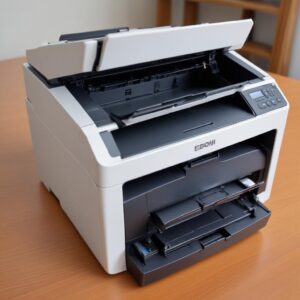
Ini bisa karena tegangan listrik yang tidak stabil, sering mati lampu mendadak, atau bahkan kabel power yang sudah usang dan konslet.
Gangguan Software/Driver: Otak Printer yang Errr
Driver atau firmware yang rusak, tidak kompatibel, atau belum update bisa bikin printer jadi error, hang, dan akhirnya mati total. Konflik dengan software lain di komputer juga bisa jadi pemicu.
Kerusakan Hardware Internal: Saatnya Panggil Ahli
Ini nih yang paling nggak kita inginkan. Kerusakan komponen internal seperti power supply, mainboard, atau bagian mekanis lainnya bisa menyebabkan printer mati. Biasanya, kalau sudah sampai tahap ini, ada tanda-tanda lain seperti bau gosong, atau bahkan percikan api (semoga tidak!).
Ciri-ciri Printer Mati yang Perlu Kamu Tahu
Mati total itu berarti bener-bener nggak ada tanda kehidupan. Nggak ada lampu nyala, nggak ada suara, tombol power dipencet juga nggak respon. Beda sama printer yang “error” tapi masih nyala lampunya berkedip-kedip atau ada pesan error di komputer. Kalau udah mati total, ya berarti nggak ada listrik masuk atau ada kerusakan fatal di bagian powernya.
Kapan Waktunya Panggil Teknisi Profesional?
Kalau semua jurus di atas sudah kamu coba berkali-kali, tapi si Epson L3210 masih betah mati, itu artinya sudah saatnya menyerahkannya kepada ahlinya. Jangan nekat bongkar-bongkar sendiri kalau kamu nggak punya ilmunya ya, Sobat. Bukannya bener, malah bisa tambah rusak parah!
- Garansi Masih Ada: Kalau printer kamu masih dalam masa garansi, langsung bawa ke service center resmi Epson. Mereka pasti akan bantu dengan senang hati tanpa biaya tambahan (selama kerusakannya bukan karena kelalaian pengguna).
- Bau Gosong/Asap: Ini tanda bahaya! Kalau ada bau gosong atau bahkan keluar asap, langsung cabut semua kabel dan jangan coba nyalakan lagi. Segera panggil teknisi.
- Tidak Ada Indikasi Hidup Sama Sekali: Setelah semua cara dicoba, dan printer tetap seperti batu, berarti ada kerusakan komponen hardware yang lebih serius yang butuh penanganan ahli.
- Takut Bongkar Sendiri: Kalau kamu merasa nggak yakin atau takut malah merusak, lebih baik serahkan ke profesional. Banyak jasa servis printer yang terpercaya, kamu bisa cek di shobi.id untuk menemukan spare part atau jasa servis terdekat yang kamu butuhkan.
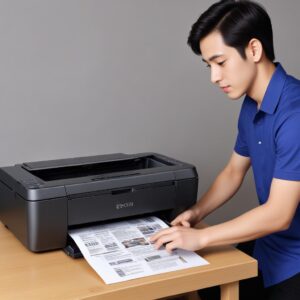
Tips Merawat Printer Epson L3210 Biar Awet dan Anti Mati Suri
Mencegah lebih baik daripada mengobati, kan? Biar printer kamu nggak gampang mati dan awet, ikuti tips ini:
- Gunakan Stabilizer: Ini penting banget di daerah yang listriknya sering naik turun. Stabilizer bisa menjaga tegangan listrik tetap stabil, melindungi printer dari kerusakan akibat lonjakan listrik.
- Jangan Cabut Kabel Sembarangan: Selalu matikan printer dari tombol power sebelum mencabut kabel power atau kabel USB. Cabut paksa bisa merusak komponen internal.
- Bersihkan Secara Berkala: Debu adalah musuh utama elektronik. Bersihkan bagian luar printer secara berkala dengan lap kering. Pastikan juga tidak ada serangga yang masuk.
- Gunakan Tinta Original: Tinta non-original atau palsu bisa menyumbat print head dan merusak komponen lain, yang ujung-ujungnya bisa bikin printer error atau mati.
- Nyalakan Sesekali: Meskipun jarang dipakai, nyalakan printer setidaknya seminggu sekali untuk melakukan print test. Ini mencegah tinta mengering dan menyumbat print head.
FAQ: Pertanyaan Penting Seputar Masalah Printer Epson L3210
1. Apa bedanya mati total dan mati sebagian (error)?
Mati total berarti printer tidak menunjukkan tanda kehidupan sama sekali, tidak ada lampu indikator yang menyala, dan tidak merespons tombol power. Mati sebagian (error) berarti printer masih menyala, tetapi ada lampu indikator yang berkedip-kedip atau muncul pesan error di komputer, menandakan ada masalah tertentu (misalnya kertas macet, tinta habis, atau print head kotor).
2. Apakah reset printer akan menghapus settingan saya?
Reset power manual (cabut kabel dan tahan tombol power) biasanya hanya membersihkan sisa listrik dan tidak menghapus pengaturan dasar printer. Namun, jika kamu melakukan “factory reset” melalui software atau kombinasi tombol tertentu, itu bisa mengembalikan printer ke pengaturan pabrik, yang berarti semua settingan khusus kamu akan hilang.
3. Kenapa indikator lampu power tidak menyala sama sekali?
Ini adalah tanda utama masalah kelistrikan. Bisa jadi karena kabel power tidak terpasang sempurna, stop kontak mati, kabel power rusak, atau ada masalah di power supply internal printer. Prioritaskan pengecekan dari sumber listrik hingga ke printer.
4. Bisakah saya memperbaiki sendiri jika ada bau gosong?
Sangat TIDAK DISARANKAN! Jika ada bau gosong, segera cabut semua kabel power. Bau gosong menandakan adanya komponen yang terbakar atau konslet. Mencoba memperbaikinya sendiri tanpa pengetahuan dan alat yang memadai bisa sangat berbahaya dan merusak printer lebih parah. Lebih baik serahkan ke teknisi profesional.
5. Berapa biaya service printer Epson L3210?
Biaya service bervariasi tergantung jenis kerusakannya, lokasi service center, dan apakah ada penggantian spare part. Untuk kerusakan ringan (misal driver), mungkin hanya biaya cek atau instalasi ulang. Untuk kerusakan hardware (misal power supply), biayanya bisa lebih mahal. Sebaiknya minta estimasi biaya sebelum perbaikan.
6. Apakah garansi masih berlaku jika saya membongkar printer?
Umumnya, garansi akan hangus atau tidak berlaku jika kamu membongkar printer sendiri atau membawanya ke service non-resmi yang tidak diakui oleh Epson. Selalu periksa syarat dan ketentuan garansi printer kamu sebelum melakukan tindakan apapun.
Kesimpulan: Jangan Panik, Printer Kamu Pasti Bisa Hidup Lagi!
Melihat printer Epson L3210 kamu mati total memang bikin jantungan ya. Tapi, seperti yang sudah kita bahas, ada banyak langkah yang bisa kamu coba sendiri sebelum menyerah dan manggil teknisi. Ingat, sebagian besar masalah printer mati total itu bisa diatasi dengan cek hal-hal dasar seperti kabel dan driver.
Kuncinya adalah teliti, sabar, dan jangan panik. Ikuti langkah-langkah di atas satu per satu. Kalau sudah semua dicoba dan printer masih nggak mau nyala, baru deh panggil ahlinya. Yang penting, jangan sampai printer kesayangan kamu jadi 
rongsokan cuma karena masalah sepele yang sebenarnya bisa diatasi. Semoga artikel cara menghidupkan printer Epson L3210 yang mati ini bermanfaat dan printer kamu bisa kembali ngebut mencetak dokumen!