
Pasti kesel banget rasanya kalau lagi butuh cetak dokumen penting, eh hasil cetaknya malah belang-belang, bergaris, atau bahkan nggak keluar sama sekali. Khususnya buat kamu pengguna printer Epson L3210, masalah kayak gini sering banget bikin pusing kepala. Nggak jarang, kita langsung buru-buru cari tutorial Cara Cleaning Printer Epson L3210 Youtube, berharap nemu solusi cepat.
Tapi, kadang malah makin bingung karena banyak video yang panjang lebar, ribet, atau nggak langsung ke intinya. Nah, di artikel ini, kita bakal kupas tuntas 7 langkah jitu buat bikin printer Epson L3210 kamu kinclong lagi, tanpa perlu buang-buang waktu nonton video berjam-jam. Dijamin lebih cepat, efektif, dan langsung ke poinnya! Ini solusi langsung dari ahlinya, 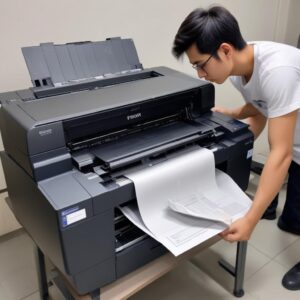
jadi kamu bisa langsung praktik dan lihat hasilnya.
Kenapa Printer Epson L3210 Kamu Perlu di-Cleaning? (Nggak cuma asal bersih-bersih!)
Sebelum kita loncat ke caranya, penting banget tahu kenapa sih printer kamu harus di-cleaning? Cleaning itu bukan cuma soal bersih-bersih permukaan doang lho. Ini lebih ke perawatan internal biar tinta bisa keluar sempurna dan nggak bikin hasil cetak jadi amburadul.
Tanda-tanda Printer Minta di-Cleaning
- Hasil Cetak Bergaris atau Putus-putus: Ini adalah tanda paling umum. Garis putih atau warna yang nggak nyambung di hasil cetak.
- Warna Cetak Pudar atau Nggak Akurat: Misalnya, cetak warna merah tapi malah jadi pink pucat.
- Ada Bagian yang Kosong: Seharusnya ada gambar/tulisan, tapi malah bolong atau nggak tercetak sama sekali.
- Suara Printer Jadi Lebih Bising: Kadang printer berusaha keras untuk mencetak, menandakan ada sumbatan.
- Printer Nggak Dipakai Lama: Tinta di print head bisa kering kalau printer kelamaan nganggur.
Manfaat Cleaning Rutin
Melakukan cleaning secara rutin itu kayak ganti oli motor, penting banget! Manfaatnya banyak:
- Kualitas Cetak Maksimal: Hasil cetak jadi tajam, warna akurat, dan nggak ada garis yang ganggu.
- Memperpanjang Umur Print Head: Print head itu jantungnya printer. Dengan rutin dibersihin, dia jadi lebih awet.
- Menghemat Biaya Servis: Daripada bolak-balik ke tukang servis, mending kita rawat sendiri kan?
- Mencegah Kerusakan Permanen: Sumbatan tinta yang parah bisa bikin print head rusak total.
Solusi Cepat: Ini Dia 7 Cara Cleaning Printer Epson L3210 Paling Jitu!
Oke, siap-siap ya! Ini dia langkah-langkah super efektif buat cleaning printer Epson L3210 kamu. Baca pelan-pelan dan ikuti panduannya biar hasilnya maksimal.
1. Cara Head Cleaning Lewat Komputer (Software)
Ini adalah cara paling standar dan sering jadi solusi pertama kalau ada masalah cetak. Nggak pake ribet, langsung dari laptop atau PC kamu.
Kapan Pakai Ini?
Saat hasil cetak mulai bergaris tipis, ada warna yang kurang, atau setelah printer lama nggak dipakai.
Langkah-langkah Detail:
- Pastikan Printer Nyala dan Terhubung: Hidupkan printer Epson L3210 kamu dan pastikan kabel USB-nya terhubung ke komputer.
- Buka Control Panel (Windows):
- Di Windows 10/11: Klik kanan tombol Start, pilih ‘Settings’ > ‘Bluetooth & devices’ > ‘Printers & scanners’.
- Cari printer Epson L3210 kamu, klik, lalu pilih ‘Printing preferences’ atau ‘Printer properties’.
- Masuk ke Pengaturan Perawatan (Maintenance): Di jendela ‘Printing Preferences’ atau ‘Printer properties’, cari tab yang namanya ‘Maintenance’ atau ‘Utility’.
- Pilih ‘Head Cleaning’: Klik pada opsi ‘Head Cleaning’.
- Ikuti Instruksi: Komputer akan memberikan instruksi. Biasanya, kamu tinggal klik ‘Start’ atau ‘Begin’. Proses ini akan memakan waktu beberapa menit. Printer akan mengeluarkan suara seperti sedang bekerja.
- Cetak Pola Uji (Nozzle Check): Setelah proses cleaning selesai, jangan lupa untuk melakukan ‘Nozzle Check’ atau ‘Cetak Pola Uji’. Ini penting buat cek apakah head cleaning berhasil atau belum. Kalau pola hasilnya masih putus-putus, ulangi lagi proses head cleaning 2-3 kali.
Tips: Jangan mematikan printer saat proses head cleaning berlangsung. Ini bisa merusak print head!
2. Cara Head Cleaning Langsung dari Printer (Tombol Fisik)
Kalau kamu nggak mau ribet nyalain komputer atau lagi buru-buru, cara ini bisa jadi pilihan. Ini juga efektif buat cleaning printer Epson L3210.
Kapan Pakai Ini?
Sama seperti cara via software, tapi lebih praktis kalau lagi nggak ada akses ke komputer.
Langkah-langkah Detail:
- Pastikan Printer Nyala: Hidupkan printer Epson L3210.
- Perhatikan Lampu Indikator: Pastikan lampu indikator tinta dan kertas tidak berkedip (tidak ada error).
- Tekan dan Tahan Tombol Resume/Cancel: Cari tombol yang ada ikon tinta atau tanda silang (X) atau segitiga terbalik di printer kamu (biasanya ada di bagian panel kontrol). Tekan dan tahan tombol tersebut sekitar 3-5 detik, lalu lepaskan.
- Tunggu Proses Cleaning: Printer akan mulai melakukan proses head cleaning secara otomatis. Kamu akan mendengar suara printer bekerja. Lampu power akan berkedip.
- Cek Hasilnya: Setelah lampu power berhenti berkedip dan kembali menyala stabil, kamu bisa coba cetak dokumen atau lakukan nozzle check via komputer untuk memastikan hasilnya sudah bagus. Kalau belum, ulangi lagi sampai 2-3 kali.
3. Power Ink Flushing (Bila Head Cleaning Biasa Gagal)
Ini adalah mode cleaning yang lebih kuat dari head cleaning biasa. Jangan sering-sering pakai ya, karena boros tinta banget!
Kapan Pakai Ini?
Kalau kamu sudah coba head cleaning 3-4 kali tapi hasilnya tetap jelek banget atau malah nggak ada tinta yang keluar sama sekali.
Langkah-langkah Detail:
- Buka Pengaturan Printer: Sama seperti cara head cleaning via komputer (langkah 1-3 pada Cara 1).
- Pilih ‘Power Ink Flushing’: Di tab ‘Maintenance’ atau ‘Utility’, cari opsi ‘Power Ink Flushing’ atau ‘Pembersihan Tinta Kuat’.
- Peringatan Penting! Printer akan memberikan peringatan bahwa proses ini akan menguras banyak tinta. Pastikan tinta kamu cukup dan kamu memang siap dengan konsekuensinya. Klik ‘OK’ atau ‘Start’.
- Tunggu Proses Selesai: Proses ini lebih lama dari head cleaning biasa. Biarkan printer bekerja sampai selesai.
- Cetak Pola Uji: Setelah selesai, cetak ‘Nozzle Check’ untuk melihat perbedaannya. Hasilnya seharusnya jauh lebih baik.
Peringatan Keras: Jangan lakukan ini lebih dari sekali dalam sehari atau terlalu sering, kecuali benar-benar diperlukan. Ini bisa memperpendek umur print head dan menguras tinta kamu habis-habisan!
4. Membersihkan Roller Penarik Kertas (Jika Kertas Macet)
Masalah bukan cuma di tinta, kadang kertas juga bisa jadi biang kerok. Kalau printer Epson L3210 kamu sering macet kertas atau kertasnya miring, kemungkinan roller-nya kotor.
Alat yang Dibutuhkan:
- Kain bersih atau tisu yang sedikit dibasahi air (bukan basah kuyup ya!).
- Sentuhan sabun cuci piring (opsional, untuk noda bandel).
Langkah-langkah Detail:
- Matikan dan Cabut Kabel Printer: Ini penting banget demi keamanan!
- Buka Penutup Belakang/Atas Printer: Cari bagian belakang printer atau angkat unit scanner, tergantung jenis printer kamu. Tujuannya agar roller penarik kertas terlihat.
- Bersihkan Roller: Dengan hati-hati, gunakan kain lembap untuk membersihkan permukaan roller. Putar roller secara manual perlahan-lahan untuk memastikan seluruh permukaannya bersih dari debu atau sisa kertas. Kalau ada noda bandel, pakai sedikit sabun cuci piring di kain, tapi pastikan nggak ada sisa sabun yang menempel.
- Biarkan Kering: Pastikan roller benar-benar kering sebelum menutup kembali printer dan menyalakannya.
5. Membersihkan Print Head Secara Manual (Metode Sedikit Lanjut)
Ini cara yang lebih ‘ekstrem’ dan butuh kehati-hatian ekstra. Hanya lakukan jika semua cara di atas nggak mempan dan kamu merasa punya nyali buat ‘bongkar’ printer dikit. Kalau ragu, jangan coba-coba ya!
Alat yang Dibutuhkan:
- Sarung tangan karet
- Suntikan (tanpa jarum)
- Cairan pembersih print head khusus (bisa beli di toko printer) atau air destilasi hangat
- Tisu atau kain mikrofiber bersih
Kapan Melakukan Ini?
Ketika print head benar-benar mampet parah dan metode cleaning otomatis nggak berhasil sama sekali. 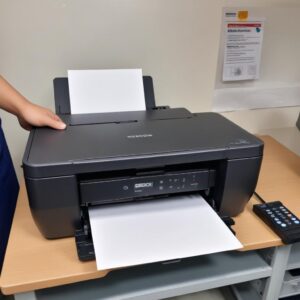
Ini adalah upaya terakhir sebelum dibawa ke servis profesional.
Langkah-langkah Detail (PERINGATAN: Lakukan dengan sangat hati-hati!):
- Matikan dan Cabut Kabel Printer: Wajib banget!
- Buka Cover Printer: Angkat unit scanner atau buka penutup printer agar print head terlihat.
- Geser Print Head ke Tengah: Dorong print head dengan tangan secara perlahan ke posisi tengah agar mudah dijangkau.
- Lepaskan Tinta (opsional, tapi disarankan): Jika memungkinkan dan kamu tahu caranya, lepaskan cartridge atau selang tinta dari print head.
- Suntikkan Cairan Pembersih: Ambil cairan pembersih (atau air destilasi hangat) dengan suntikan. Suntikkan cairan secara perlahan ke lubang saluran tinta pada print head (yang berhubungan langsung dengan nozzle). Lakukan dengan sangat hati-hati, jangan sampai ada cairan yang tumpah ke komponen elektronik lain.
- Diamkan: Biarkan cairan meresap sekitar 15-30 menit (atau sesuai instruksi cairan pembersih).
- Bersihkan Sisa Cairan: Gunakan tisu atau kain bersih untuk membersihkan sisa cairan di sekitar print head.
- Pasang Kembali dan Coba: Pasang kembali semua komponen, sambungkan kabel, dan nyalakan printer. Lakukan head cleaning via software beberapa kali dan cetak nozzle check.
Risiko: Jika tidak dilakukan dengan benar, cara ini bisa merusak print head secara permanen. Kalau kamu nggak yakin, mending serahkan ke profesional atau bawa ke tempat servis.
6. Cek dan Isi Tinta (Sering Diabaikan!)
Ini kedengarannya sepele, tapi sering banget jadi penyebab utama masalah cetak buram atau bergaris. Jangan sampai kamu repot-repot cleaning printer Epson L3210 padahal masalahnya cuma tinta habis!
Kenapa Penting?
Tinta yang kosong atau di bawah batas minimum bisa bikin udara masuk ke selang tinta dan print head, yang justru menyebabkan sumbatan atau hasil cetak kosong.
Cara Cek Tinta:
- Visual Langsung: Printer Epson L3210 punya tangki tinta transparan. Cek langsung level tintanya. Pastikan semua warna (Cyan, Magenta, Yellow, Black) ada di atas batas minimum.
- Via Komputer: Di software printer (tab ‘Maintenance’ atau ‘Utility’), biasanya ada opsi ‘Epson Status Monitor’ atau ‘Ink Levels’. Klik itu untuk melihat estimasi level tinta.
Tips: Selalu gunakan tinta original Epson atau tinta berkualitas baik yang direkomendasikan. Tinta KW atau abal-abal bisa merusak print head dalam jangka panjang.
7. Reset Waste Ink Pad Counter (Jika Printer Minta Servis)
Terkadang, printer kamu malah nge-blink semua lampu dan muncul pesan error ‘Service Required’ atau ‘Waste Ink Pad is at the end of its service life’. Ini bukan masalah print head mampet, tapi bantalan penampung tinta kotor sudah penuh.
Apa Itu Waste Ink Pad?
Itu adalah spons kecil di dalam printer yang berfungsi menyerap tinta sisa dari proses cleaning atau cetak. Kalau penuh, printer akan “mengunci” dirinya.
Tanda-tanda Perlu Reset:
- Lampu indikator tinta dan kertas berkedip bergantian.
- Muncul pesan error “Service Required” di layar komputer.
Cara Reset (Software):
Untuk Epson L3210, reset waste ink pad biasanya memerlukan software khusus (resetter) yang bisa kamu cari di internet. Namun, perlu diingat bahwa penggunaan software ini memerlukan kehati-hatian dan kadang berbayar. Disarankan untuk membawa ke teknisi profesional jika tidak yakin. Metode ini tidak melibatkan Cara Cleaning Printer Epson L3210 Youtube secara langsung, tapi lebih ke perawatan internal.
Penting: Setelah di-reset, sebaiknya bantalan fisik waste ink pad juga dibersihkan atau diganti oleh teknisi. Kalau tidak, tinta kotor bisa meluap dan merusak komponen internal printer.
Hal Penting yang Wajib Kamu Tahu Sebelum dan Sesudah Cleaning
Cleaning printer itu bukan sulap, butuh proses. Ada beberapa hal yang perlu kamu ingat biar hasilnya maksimal dan nggak bikin kapok.
Jangan Panik Kalau Hasil Belum Sempurna
Seringkali, satu kali head cleaning nggak langsung bikin printer jadi sempurna. Ulangi proses head cleaning 2-3 kali, lalu cetak nozzle check. Kalau masih bandel, coba diamkan printer 15-30 menit, lalu ulangi lagi. Kadang, tinta butuh waktu untuk meresap dan melancarkan saluran.
Gunakan Tinta Original (atau yang Berkualitas Bagus!)
Ini bukan cuma promosi, tapi fakta. Tinta original didesain khusus buat printer Epson dan punya formulasi yang pas. Tinta KW bisa bikin sumbatan lebih cepat, merusak print head, dan warnanya nggak akurat. Cari tinta berkualitas di shobi.id untuk pilihan yang terpercaya.
Hindari Printer Mati Terlalu Lama
Printer itu paling suka dipakai. Kalau kelamaan nggak dipakai, tinta bisa kering di nozzle dan bikin mampet. Usahakan cetak minimal 1 lembar berwarna setiap 1-2 minggu sekali, cuma buat ‘pemanasan’.
Cek Kabel dan Koneksi
Sebelum panik cleaning, pastikan kabel power dan kabel USB terpasang dengan benar. Kadang masalahnya sesimpel itu.
FAQ Seputar Cleaning Printer Epson L3210
Berikut adalah beberapa pertanyaan yang sering muncul terkait cleaning printer Epson L3210:
- Kapan sebaiknya saya melakukan cleaning?
Lakukan cleaning saat kamu melihat tanda-tanda hasil cetak yang buruk (bergaris, pudar, bolong), atau setelah printer tidak digunakan dalam waktu lama (lebih dari seminggu). Secara rutin, cukup lakukan head cleaning 1-2 minggu sekali kalau sering dipakai, atau sebulan sekali kalau jarang. - Berapa kali cleaning yang aman?
Head cleaning standar via software atau tombol fisik aman dilakukan 2-3 kali berturut-turut. Jika belum membaik, beri jeda beberapa jam atau semalaman, lalu ulangi lagi. Hindari Power Ink Flushing terlalu sering karena boros tinta dan berpotensi membebani print head. - Apa bedanya Head Cleaning dan Power Ink Flushing?
Head Cleaning adalah pembersihan ringan yang menggunakan sedikit tinta untuk membersihkan nozzle. Power Ink Flushing adalah pembersihan kuat yang menguras lebih banyak tinta dan menggunakan tekanan lebih tinggi untuk mengatasi sumbatan parah. Power Ink Flushing lebih efektif tapi boros dan tidak disarankan sering-sering. - Apakah Cleaning Manual aman dilakukan sendiri?
Cleaning manual (dengan suntikan dan cairan pembersih) sangat berisiko dan tidak disarankan jika kamu tidak memiliki pengalaman atau keahlian teknis. Risiko kerusakan permanen pada print head sangat tinggi. Lebih baik serahkan pada profesional. - Kenapa setelah cleaning, hasil cetak masih jelek?
Bisa jadi sumbatannya sudah sangat parah, tinta yang digunakan kurang berkualitas, ada udara di selang tinta, atau bahkan print head sudah rusak permanen. Coba ulangi cleaning beberapa kali, pastikan tinta penuh, dan jika tetap tidak berhasil, mungkin saatnya panggil teknisi. - Bagaimana cara mencari tahu masalah printer saya?
Mulai dari yang paling mudah: cek level tinta, lakukan nozzle check, lalu head cleaning. Perhatikan pola hasil nozzle check. Misalnya, jika hanya satu warna yang hilang, fokus pada warna itu. Jika semua warna jelek, kemungkinan masalahnya lebih umum (misalnya udara di selang atau print head kotor parah).
Kesimpulan: Printer Beres, Hati Senang!
Mengatasi masalah cetak buram atau bergaris pada printer Epson L3210 itu nggak serumit yang kamu bayangkan kok. Dengan mengikuti 7 langkah jitu cara cleaning printer Epson L3210 ini, kamu bisa langsung mengatasi berbagai masalah yang bikin pusing. Ingat, kuncinya adalah rutin merawat dan jangan panik kalau hasilnya nggak langsung sempurna. Yang penting, kamu sudah punya panduan lengkap yang lebih cepat dan langsung ke inti masalah, nggak perlu lagi bingung cari Cara Cleaning Printer Epson L3210 Youtube yang mungkin panjang dan bikin kamu buang-buang waktu. Selamat mencoba, semoga printer kamu kinclong lagi ya!