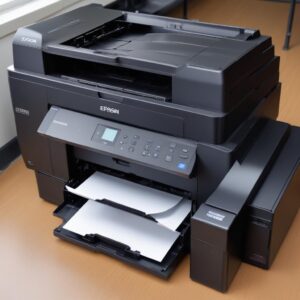
Pasti kesal banget kan, lagi asyik ngeprint tugas atau dokumen penting, eh tiba-tiba printer Epson L3210 kesayanganmu ngambek? Lampu indikator tinta dan kertasnya berkedip-kedip merah manja, bikin hati ikut merah padam. Tenang, kamu enggak sendirian kok! Masalah Epson Printer L3210 red light blinking solution ini sering banget dialami banyak pengguna. Daripada panik dan langsung mikir mau beli printer baru, mending kita bongkar tuntas masalahnya dan cari solusinya bareng-bareng. Artikel ini bakal langsung to the point kasih kamu jurus-jurus ampuh biar printer kamu sehat lagi dan bisa cetak lancar jaya!
Kita akan bahas semua dari yang paling gampang sampai yang butuh sedikit trik. Siap? Yuk, langsung gas!
Solusi Kilat: Apa yang Harus Dilakukan Pertama Kali (Biar Printer Enggak Ngambek Lagi!)
Oke, jangan buang waktu lagi! Kalau lampu merah di printer Epson L3210 kamu berkedip, coba cara-cara simpel ini dulu. Seringkali, masalah lampu merah berkedip itu cuma rewelan kecil kok.
1. Jurus Reset Manual Printer (Paling Gampang!)
Ini jurus paling basic yang seringkali mujarab untuk mengatasi lampu merah printer. Anggap aja kayak nge-restart HP yang lagi hang. Caranya gampang banget:
- Matikan Printer: Tekan tombol power sampai printer benar-benar mati.
- Cabut Kabel Power: Ini penting! Cabut kabel power dari belakang printer DAN dari stop kontak. Biarkan selama minimal 5-10 menit. Ini untuk memastikan semua sisa daya listrik benar-benar hilang.
- Colok Lagi & Nyalakan: Colok kembali kabel power, lalu nyalakan printer.
- Perhatikan Lampu: Lihat apakah lampu merah masih berkedip. Kalau beruntung, printer kamu udah normal lagi!
2. Cek Kertas & Tangki Tinta (Siapa Tahu Ada yang Nyangkut atau Kosong)
Masalah paling umum Epson Printer L3210 red light blinking solution itu seringkali seputar kertas atau tinta. Simpel tapi sering terlewat:
- Cek Kertas di Tray: Pastikan tidak ada kertas yang nyangkut (paper jam) di dalam printer, baik di jalur masuk maupun keluar. Cek juga apakah ada serpihan kecil kertas yang tertinggal. Pastikan kertas di tray tidak terlalu banyak atau miring.
- Periksa Tutup Printer: Pastikan semua penutup printer (penutup scanner, penutup area tinta) tertutup rapat. Jika ada yang terbuka sedikit, lampu merah bisa terus berkedip.
- Lihat Level Tinta: Ini krusial! Buka penutup tangki tinta dan cek apakah ada tangki yang sudah di bawah garis minimum. Kalau ada yang kosong atau hampir kosong, isi ulang segera. Printer Epson L3210 memang sensitif banget sama level tinta yang rendah.
3. Restart Komputer & Printer (Solusi Klasik yang Sering Berhasil)
Kadang, masalah bukan di printer itu sendiri, tapi di komunikasi antara printer dan komputer. Coba cara ini:
- Matikan Printer: Tekan tombol power.
- Restart Komputer: Lakukan restart penuh pada komputer atau laptop kamu.
- Nyalakan Printer: Setelah komputer menyala kembali, nyalakan printer.
- Coba Cetak: Kirim perintah cetak dokumen tes. Siapa tahu udah beres!
Kalau ketiga langkah di atas belum berhasil, jangan panik. Masih ada banyak amunisi yang bisa kita pakai. Yuk, lanjut ke pembahasan lebih dalam tentang penyebab dan solusi lampu merah printer Epson L3210!
Kenapa Lampu Merah Printer Epson L3210 Berkedip? Pahami Dulu Penyebabnya!
Meskipun lampu merah itu cuma satu warna, tapi artinya bisa macem-macem lho. Kayak kode rahasia dari printer kamu. Dengan tahu penyebabnya, kamu bisa lebih cepat menemukan Epson Printer L3210 red light blinking solution yang tepat.
Indikator Masalah Umum (Lampu Merah Berkedip Bersamaan atau Bergantian)
Penting untuk diperhatikan, apakah kedua lampu (tinta dan kertas) berkedip bersamaan atau bergantian? Ini bisa jadi petunjuk awal:
- Kedip Bersamaan: Seringkali menandakan masalah umum seperti paper jam, penutup printer terbuka, atau tangki tinta kosong/rendah. Bisa juga menandakan shobi.id mengalami masalah konektivitas.
- Kedip Bergantian: Ini biasanya indikasi masalah yang lebih serius atau butuh penanganan khusus, seperti waste ink pad full (bantalan penyerap tinta penuh) atau masalah internal hardware.
Mari kita bedah satu per satu penyebab utamanya:
1. Masalah Kertas Nyangkut (Paper Jam)
Ini adalah penyebab paling sering dan paling bikin jengkel. Kertas bisa nyangkut karena kualitas kertas jelek, salah menaruh kertas, atau ada objek asing di jalur kertas.
2. Tinta Habis atau Level Rendah
Printer Epson L3210 didesain untuk mendeteksi level tinta. Jika ada satu saja warna tinta yang di bawah batas minimum, lampu merah akan berkedip sebagai peringatan agar segera diisi ulang.
3. Waste Ink Pad Penuh (Service Required)
Ini penyebab yang agak “serius” tapi bisa diatasi. Selama proses pembersihan print head atau saat melakukan cetakan, ada sisa tinta yang dibuang ke bantalan penyerap tinta (waste ink pad). Bantalan ini punya kapasitas terbatas. Kalau sudah penuh, printer akan memberi peringatan “Service Required” atau “A printer’s ink pad is at the end of its service life” dan lampu merah akan berkedip bergantian. Ini memang fitur keamanan dari Epson untuk mencegah tinta meluap.
4. Masalah Komunikasi USB/Kabel
Kabel USB yang longgar, rusak, atau bahkan port USB di komputer yang bermasalah bisa mengganggu komunikasi antara printer dan PC, menyebabkan printer “bingung” dan lampu merah berkedip.
5. Sensor Kotor atau Rusak
Di dalam printer, ada banyak sensor yang bertugas mendeteksi keberadaan kertas, posisi print head, dan lain-lain. Jika sensor-sensor ini kotor oleh debu atau tinta kering, atau bahkan rusak, bisa memicu error printer dan menyebabkan lampu indikator menyala.
Panduan Lengkap Mengatasi Berbagai Penyebab Lampu Merah Berkedip
Setelah tahu penyebabnya, sekarang saatnya kita ke medan perang! Ini dia solusi-solusi mendalam untuk mengatasi masalah Epson Printer L3210 red light blinking solution kamu.
1. Mengatasi Paper Jam dengan Benar (Biar Enggak Makin Parah!)
Jangan asal tarik kertas yang nyangkut ya! Bisa-bisa malah ada bagian printer yang rusak. Ikuti langkah aman ini:
- Matikan Printer: Selalu matikan printer sebelum memegang bagian dalamnya.
- Buka Penutup: Buka penutup depan printer dan penutup unit scanner (jika perlu) untuk melihat jalur kertas.
- Cari Kertas Nyangkut: Dengan hati-hati, cari posisi kertas yang nyangkut.
- Tarik Pelan-pelan: Gunakan kedua tangan dan tarik kertas perlahan searah jalur cetak. Jangan paksa jika terasa macet. Jika sulit, coba tarik dari bagian belakang printer (jika memungkinkan).
- Periksa Sisa Kertas: Pastikan tidak ada sobekan kecil kertas yang tertinggal.
- Tutup & Nyalakan: Tutup kembali semua penutup, colok kabel power, dan nyalakan printer.
Tips Mencegah Kertas Nyangkut: Gunakan kertas berkualitas baik, jangan mengisi tray terlalu penuh, dan rapikan tumpukan kertas sebelum dimasukkan.
2. Mengisi Ulang Tinta (Bukan Sekadar Refill!)
Mengisi ulang tinta di Epson L3210 cukup mudah, tapi ada beberapa hal yang perlu diperhatikan:
- Cek Level Tinta di Komputer: Kamu bisa cek level tinta melalui software driver Epson di komputer (biasanya ada di bagian Maintenance atau Ink Level).
- Gunakan Tinta Asli Epson: Ini sangat direkomendasikan! Tinta non-original bisa menyumbat print head, merusak kualitas cetak, bahkan merusak printer dalam jangka panjang.
- Proses Pengisian yang Tepat:
- Buka penutup tangki tinta dan buka penutup karet kecil pada warna yang ingin diisi.
- Buka botol tinta Epson dan masukkan ujungnya ke lubang tangki. Biarkan tinta mengalir hingga mencapai batas atas (tapi jangan sampai penuh meluap).
- Tutup kembali penutup karet dan penutup tangki dengan rapat.
- Setelah semua tangki terisi, jalankan siklus “Ink Charge” atau “Head Cleaning” dari software driver printer (jika diperlukan) untuk memastikan tinta mengalir dengan baik.
3. Reset Waste Ink Pad Counter (Solusi Advance untuk “Service Required”)
Nah, kalau lampu berkedip bergantian dan muncul pesan “Service Required”, kemungkinan besar masalahnya ada di waste ink pad. Ini butuh sedikit “jurus” khusus:
- Apa Itu Waste Ink Pad? Ini adalah busa penyerap sisa tinta yang dibuang saat printer melakukan pembersihan head atau saat printer dinyalakan/dimatikan. Setelah pemakaian lama, busa ini akan penuh.
- Menggunakan Software Resetter: Kamu butuh software khusus untuk mereset counter ini, seperti Epson Adjustment Program (WIC Reset Utility). Software ini biasanya tidak gratis dan perlu dibeli kodenya.
- Download dan instal software resetter yang sesuai dengan model Epson L3210 kamu.
- Ikuti instruksi di software untuk menghubungkan printer dan mereset waste ink pad counter.
- Biasanya, kamu perlu memilih “Particular adjustment mode” -> “Waste ink pad counter” -> “Check” untuk melihat levelnya, lalu “Initialization” untuk meresetnya.
- Peringatan Penting & Risiko: Meskipun software resetter bisa mengatasi error printer ini, penting untuk diingat bahwa bantalan fisik di dalam printer BUKAN benar-benar kosong setelah direset secara software. Ini hanya mereset counternya. Jika kamu sering melakukan reset tanpa mengganti fisik bantalan, ada risiko tinta meluap dari printer. Sebaiknya, setelah reset software, pertimbangkan untuk membawa printer ke service center untuk penggantian fisik bantalan jika sering muncul masalah ini.
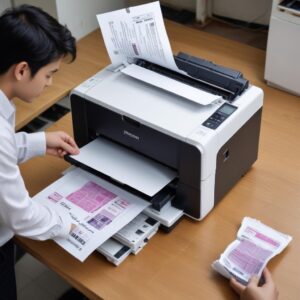
Beberapa orang juga mencoba membersihkan bantalan fisik ini sendiri, namun ini membutuhkan pembongkaran printer dan keahlian teknis yang memadai.
4. Memeriksa Koneksi dan Driver
Jangan remehkan masalah konektivitas! Ini sering jadi biang kerok di balik lampu indikator tinta yang rewel.
- Cek Kabel USB: Pastikan kabel USB terpasang erat di printer dan komputer. Coba ganti kabel USB dengan yang baru atau coba colok ke port USB lain di komputer kamu.
- Update atau Reinstall Driver Epson L3210:
- Buka “Device Manager” di Windows (klik kanan Start > Device Manager).
- Cari printer kamu di bagian “Printers” atau “Other devices”.
- Klik kanan > “Update driver” atau coba “Uninstall device” lalu restart komputer.
- Download driver terbaru dari website resmi Epson untuk model L3210 kamu dan instal ulang.
5. Membersihkan Sensor & Rol Kertas
Debu dan kotoran adalah musuh bebuyutan printer. Sedikit kotoran saja bisa membuat sensor bekerja tidak optimal dan memicu lampu kertas berkedip.
- Cara Membersihkan Sensor Optik: Dengan printer dalam keadaan mati dan kabel tercabut, gunakan senter untuk melihat bagian dalam printer. Cari area di sekitar jalur kertas tempat sensor-sensor kecil berada. Gunakan cotton bud yang sedikit dibasahi alkohol isopropil (jangan terlalu basah!) untuk membersihkan sensor dengan hati-hati.
- Membersihkan Rol Kertas dari Debu: Rol karet yang menarik kertas juga bisa kotor dan licin. Kamu bisa menggunakan kain bersih yang sedikit dibasahi air (atau alkohol isopropil) untuk membersihkan permukaan rol kertas. Beberapa printer Epson punya fitur pembersihan rol di driver, coba cek di bagian “Maintenance”.
Kapan Harus Panggil Tukang Servis?
Kadang, setelah semua jurus ampuh di atas dicoba, printer tetap aja ngeyel. Nah, ini saatnya kamu realistis dan mungkin butuh bantuan profesional.
1. Masalah Hardware Serius
Jika lampu merah masih berkedip bergantian, disertai suara aneh, atau ada komponen yang terlihat rusak/patah, kemungkinan ada masalah hardware yang lebih serius seperti print head yang rusak, motor penggerak, atau komponen elektronik lainnya. Ini jelas butuh tangan ahli.
2. Jika Solusi Mandiri Gagal Total
Setelah mencoba semua tips Epson Printer L3210 red light blinking solution di artikel ini dan printer masih ngambek, jangan paksakan. Memaksa membongkar printer tanpa keahlian bisa memperparah kerusakan. Bawa printer kamu ke service center resmi Epson atau teknisi printer terpercaya.
Tips Mencegah Masalah Lampu Merah di Epson L3210 (Lebih Baik Mencegah daripada Mengobati!)
Agar printer kesayanganmu awet dan jarang rewel, lakukan pencegahan ini:
1. Perawatan Rutin Printer
- Gunakan Printer Secara Teratur: Jangan biarkan printer nganggur terlalu lama. Cetak setidaknya satu halaman berwarna setiap beberapa hari untuk mencegah tinta mengering di print head.
- Lakukan Head Cleaning & Nozzle Check: Lakukan ini secara berkala (misalnya seminggu sekali) melalui software driver printer kamu. Ini membantu menjaga print head tetap bersih.
- Jaga Kebersihan Printer: Bersihkan debu di sekitar printer secara rutin. Debu adalah musuh utama perangkat elektronik.
2. Penggunaan Material Berkualitas
- Tinta Asli Epson: Ini mutlak! Tinta non-original bisa sangat merusak print head dan komponen printer lainnya. Investasi kecil untuk tinta asli akan menghemat biaya perbaikan di masa depan.
- Kertas Berkualitas: Gunakan kertas yang sesuai dengan spesifikasi printer. Kertas terlalu tipis, kasar, atau berkualitas rendah bisa menyebabkan paper jam dan merusak rol kertas.
FAQ Seputar Printer Epson L3210 Lampu Merah Berkedip
Q: Apakah bisa reset tanpa software?
A: Untuk masalah waste ink pad full (lampu berkedip bergantian), umumnya tidak bisa direset tanpa software khusus. Namun, untuk masalah minor seperti paper jam atau tinta habis, reset manual (cabut kabel power) seringkali berhasil.
Q: Berapa biaya servis waste ink pad?
A: Biaya servis waste ink pad bervariasi tergantung lokasi dan teknisi. Di service center resmi, biayanya mungkin lebih tinggi karena mereka akan mengganti fisik bantalan penyerap tinta. Jika hanya reset software oleh teknisi independen, biayanya bisa lebih murah.
Q: Kenapa tinta sudah penuh tapi lampu merah masih berkedip?
A: Ini bisa jadi karena beberapa hal: sensor level tinta kotor/rusak, ada masalah waste ink pad yang butuh reset, atau mungkin ada paper jam yang belum terdeteksi sempurna. Pastikan semua tutup printer tertutup rapat.
Q: Apakah driver printer berpengaruh pada lampu merah?
A: Ya, driver yang corrupt atau usang bisa menyebabkan printer tidak berfungsi normal dan memicu lampu indikator error, termasuk lampu merah berkedip.
Q: Bisakah saya membersihkan print head sendiri?
A: Sebaiknya gunakan fitur “Head Cleaning” dari software driver Epson. Jika itu tidak berhasil, membersihkan print head secara manual sangat berisiko dan sebaiknya dilakukan oleh teknisi berpengalaman.
Q: Apa bedanya lampu merah berkedip bersamaan dan bergantian?
A: Lampu merah (tinta & kertas) berkedip bersamaan umumnya indikasi masalah ringan seperti paper jam, tinta habis, atau penutup terbuka. Jika berkedip bergantian, ini seringkali menandakan masalah lebih serius seperti waste ink pad full yang butuh reset atau masalah hardware internal.
Kesimpulan: Printer Beres, Cetak Lagi Lancar!
Jadi, ketika printer Epson L3210 kamu tiba-tiba menunjukkan gejala Epson Printer L3210 red light blinking solution, jangan langsung panik ya! Kebanyakan masalah bisa diatasi sendiri dengan panduan di atas. Mulai dari yang paling simpel seperti reset manual, cek kertas dan tinta, sampai yang butuh sedikit trik seperti reset waste ink pad counter.
Ingat, kuncinya adalah memahami kode yang diberikan printer dan mencoba solusi dari yang paling mudah. Dengan sedikit kesabaran dan panduan yang tepat, printer kesayanganmu pasti bisa kembali bekerja normal. Kalau sudah sampai sini dan printer masih ngeyel, nah itu baru waktunya panggil pawang printer sungguhan. Semoga artikel ini bisa jadi “mantra” ampuh buat printer kamu ya! Selamat mencetak dan semoga lancar terus!