
Halo, guys! Pernah nggak sih lagi buru-buru butuh cetak dokumen atau foto penting, tapi cuma ada HP di tangan dan Printer Epson L3210 yang standby? Terus mikir, “Duh, bisa nggak ya Printer Epson L3210 Lewat Hp?” Jangan panik! Banyak banget yang ngalamin kebingungan serupa. Nah, di artikel ini, kita bakal kupas tuntas cara paling cepet dan nggak bikin pusing buat ngeprint langsung dari smartphone kamu ke printer kesayangan ini.
Oke, siap-siap ya! Jujur aja nih, Printer Epson L3210 itu emang jagoan banget buat urusan cetak sehari-hari karena irit dan bandel. Tapi, ada satu hal yang perlu kamu tahu: Printer Epson L3210 ini aslinya didesain buat koneksi pakai kabel USB ke komputer atau laptop. Artinya, dia nggak punya fitur Wi-Fi bawaan yang bikin kamu bisa langsung cetak dari HP secara nirkabel kayak printer seri di atasnya. Nah, terus gimana dong cara ngakalinnya biar tetep bisa Printer Epson L3210 Lewat Hp? Tenang, ada jurus jitu yang bisa kamu coba! 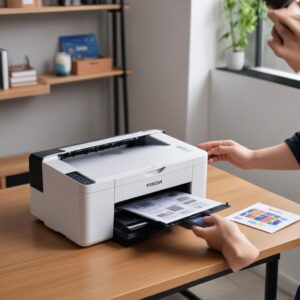
Solusi Cepat: Bikin Printer Epson L3210 Kamu “Wireless” Pake Komputer!
Ini dia solusi paling praktis dan paling sering dipakai buat kamu yang pengen Printer Epson L3210 Lewat Hp: kita pakai komputer atau laptop sebagai “jembatan” supaya HP kamu bisa “ngelihat” printer L3210 di jaringan. Anggap aja komputer kamu jadi server kecil yang bikin printer USB itu jadi bisa diakses dari mana aja di rumah atau kantor (selama masih dalam satu jaringan Wi-Fi). Nggak perlu beli alat mahal-mahal!
Langkah Cepat Setting Komputer Sebagai Jembatan Printer:
- Pastikan Printer Nyala & Terhubung ke Komputer: Colokin kabel USB Printer Epson L3210 ke laptop atau komputer kamu. Pastikan driver printer udah terinstal dan printer siap pakai di komputer tersebut. Coba tes cetak satu halaman dari komputer untuk memastikan semuanya beres.
- Share Printer di Jaringan:
- Di Windows, masuk ke
Control Panel > Devices and Printers. - Klik kanan pada ikon Printer Epson L3210 kamu.
- Pilih
Printer properties. - Masuk ke tab
Sharing. - Centang kotak
Share this printerdan beri nama share (misal: “EpsonL3210Rumah”). - Klik
OK. Pastikan jugaNetwork and Sharing Center > Advanced sharing settingskamu sudah mengaktifkanFile and printer sharingdan mematikanPassword protected sharing(biar HP lebih mudah akses).
- Di Windows, masuk ke
- Instal Aplikasi Epson iPrint di HP Kamu: Buka Google Play Store (Android) atau App Store (iPhone), cari “Epson iPrint”, dan instal aplikasinya. Aplikasi ini gratis dan emang dirancang khusus buat printer Epson.
- Koneksikan HP ke Jaringan yang Sama: Pastikan HP kamu terhubung ke jaringan Wi-Fi yang sama dengan komputer yang terhubung ke Printer Epson L3210 tadi. Ini penting banget ya, karena kalau beda jaringan, HP kamu nggak bakal bisa nemuin printernya.
- Cari Printer di Epson iPrint:
- Buka aplikasi Epson iPrint di HP kamu.
- Biasanya aplikasi akan otomatis mencari printer di jaringan. Kalau nggak ketemu, klik tombol “Printer Not Selected” atau “Cari Printer”.
- Pilih opsi “Shared Network Printer” atau semacamnya (tergantung versi aplikasi).
- Nanti muncul deh nama printer Epson L3210 yang udah kamu share tadi. Pilih printer itu.
- Langsung Cetak dari HP! Udah deh, printer kamu sekarang siap menerima perintah cetak dari HP. Mau cetak foto, dokumen PDF, atau apa pun, tinggal pilih file-nya di HP, buka di Epson iPrint, dan tekan tombol cetak! Gampang banget, kan?
Dengan cara ini, kamu nggak perlu lagi mindahin file ke komputer cuma buat ngeprint. Praktis dan efisien banget buat ngehemat waktu. Nah, sekarang yuk kita bahas lebih detail kenapa cara ini paling oke dan apa aja LSI (Latent Semantic Indexing) keywords yang relevan dengan topik kita, biar artikel ini makin komplit dan bantu kamu banget!
Mengapa Printer Epson L3210 Tetap Jadi Pilihan Walau Tanpa Wi-Fi?
Mungkin kamu mikir, “Kok repot banget ya, printer kok nggak ada Wi-Fi-nya?” Eits, jangan salah! Epson L3210 itu printer sejuta umat bukan tanpa alasan. Keunggulannya ada di sistem tangki tinta yang bikin biaya cetak super murah, daya tahan mesin yang oke punya, dan kualitas cetak yang nggak kalah dari printer mahal. Makanya, banyak banget yang cari cara agar bisa Printer Epson L3210 Lewat Hp karena printer ini emang investasi jangka panjang yang hemat banget!
Kelebihan Epson L3210 yang Bikin Kamu Betah:
- Hemat Tinta Banget: Sistem Ink Tank Original Epson membuat pengeluaran tinta jauh lebih hemat dibanding cartridge biasa.
- Multifungsi: Bisa cetak, scan, dan copy. Komplit deh buat kebutuhan rumah atau kantor kecil.
- Desain Ringkas: Nggak makan tempat, cocok buat meja kerja yang minimalis.
- Kualitas Cetak Oke: Buat dokumen teks atau foto standar, hasilnya memuaskan.
Memahami Konektivitas Printer Epson L3210: Hanya USB!
Penting banget buat ditekankan, Printer Epson L3210 ini murni printer USB. Artinya, dia butuh kabel USB untuk terhubung ke perangkat lain. Fitur Wi-Fi, Wi-Fi Direct, atau Ethernet tidak tersedia di model ini. Inilah alasan kenapa solusi “jembatan” via komputer atau alat tambahan lain jadi penting jika kamu ingin menggunakan Printer Epson L3210 Lewat Hp.
Aplikasi Epson iPrint: Senjata Utama Cetak Mobile Kamu
Setelah printer berhasil di-share via komputer, aplikasi Epson iPrint adalah kunci utama kamu untuk bisa Printer Epson L3210 Lewat Hp. Aplikasi ini dirancang user-friendly banget, bahkan anak SMP pun pasti langsung ngerti cara pakainya. 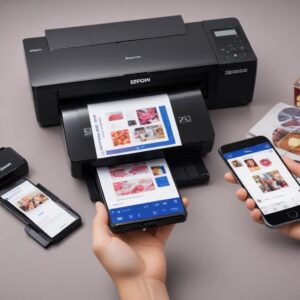
Fitur Keren Epson iPrint yang Wajib Kamu Tahu:
- Cetak Foto: Pilih foto dari galeri HP, atur ukuran, dan langsung cetak.
- Cetak Dokumen: Bisa cetak PDF, Word, Excel, atau PowerPoint langsung dari HP.
- Cetak Halaman Web: Kamu bisa langsung cetak artikel atau info penting dari browser HP.
- Scan dari Printer ke HP: Kalau printer kamu multifungsi (scan, copy), kamu bisa pakai iPrint buat langsung nge-scan dokumen dan hasilnya masuk ke HP. Keren kan?
- Cek Status Tinta: Nggak perlu ke komputer, kamu bisa langsung lihat sisa tinta di HP.
Opsi Lain: Menggunakan Print Server Eksternal (Lebih Canggih, Tapi Berbayar)
Kalau kamu nggak mau ribet nyalain komputer terus-terusan cuma buat nge-share printer, ada solusi lain nih, yaitu pakai alat tambahan yang namanya print server. Print server ini adalah alat kecil yang bisa mengubah printer USB biasa jadi printer jaringan. Jadi, Printer Epson L3210 Lewat Hp bisa dilakukan tanpa perlu komputer selalu nyala.
Cara Kerja Print Server:
- Kamu colokin Printer Epson L3210 ke print server pakai kabel USB.
- Print server dihubungkan ke router Wi-Fi rumah kamu pakai kabel LAN.
- Nanti, print server ini akan membuat Printer Epson L3210 “terlihat” di jaringan Wi-Fi kamu.
- Dari HP, kamu tinggal buka Epson iPrint dan cari printer di jaringan, sama seperti kalau di-share via komputer.
Solusi ini memang lebih praktis karena nggak perlu komputer nyala terus, tapi kamu perlu investasi beli alat print servernya. Harganya bervariasi, tapi sekarang udah banyak pilihan yang terjangkau.
Tips Penting untuk Pengalaman Cetak Terbaik dari HP ke L3210
- Jaringan Stabil: Pastikan jaringan Wi-Fi di rumah atau kantor kamu stabil dan kuat. Ini kunci biar koneksi antara HP, komputer (atau print server), dan printer nggak putus-putus.
- Driver Terbaru: Selalu pastikan driver Printer Epson L3210 di komputer kamu adalah versi terbaru. Ini bisa mencegah masalah kompatibilitas.
- Cek Sisa Tinta: Sebelum mencetak banyak, selalu cek sisa tinta lewat Epson iPrint atau dari komputer. Jangan sampai kehabisan tinta di tengah jalan! Kalau butuh tinta baru, pastikan beli yang original ya, biar printer awet dan kualitas cetak bagus. Kamu bisa cari tinta original di shobi.id.
- Perawatan Printer: Rutin lakukan head cleaning atau nozzle check dari driver printer atau aplikasi iPrint. Ini membantu menjaga kualitas cetak dan mencegah macet.
- Coba Ulang: Kalau ada masalah koneksi, coba restart HP, komputer, dan printernya. Seringkali cara sederhana ini bisa menyelesaikan masalah.
Troubleshooting Cepat: “Kok Nggak Bisa Konek, ya?”
Nggak usah khawatir kalau kadang ada kendala. Ini beberapa masalah umum dan solusinya:
- Printer Nggak Muncul di Epson iPrint:
- Pastikan HP dan komputer (atau print server) ada di jaringan Wi-Fi yang sama.
- Cek apakah fitur sharing printer di komputer sudah aktif.
- Restart aplikasi Epson iPrint di HP.
- Coba restart komputer dan printer.
- “Error Cetak” atau Cetakan Gagal:
- Cek apakah ada kertas macet atau tinta habis.
- Pastikan koneksi kabel USB dari printer ke komputer (atau print server) aman.
- Coba cetak dokumen lain, mungkin ada masalah dengan file yang kamu coba cetak.
- Perbarui driver printer di komputer.
- Cetak Lambat atau Putus-putus:
- Mungkin sinyal Wi-Fi kurang kuat. Coba dekatkan HP ke router atau komputer.
- Coba restart semua perangkat jaringan (router, komputer, printer).
FAQ (Pertanyaan Sering Ditanyakan)
1. Apakah Epson L3210 punya Wi-Fi bawaan?
Tidak. Epson L3210 adalah printer USB, jadi tidak memiliki fitur Wi-Fi bawaan. Untuk mencetak dari HP, kamu perlu “jembatan” seperti komputer yang di-share atau print server eksternal.
2. Apakah saya harus selalu menyalakan komputer untuk bisa cetak dari HP ke L3210?
Ya, jika kamu menggunakan metode sharing printer via komputer, maka komputer tersebut harus menyala dan terhubung ke printer agar HP bisa mencetak. Alternatifnya, gunakan print server eksternal.
3. Aplikasi Epson iPrint bisa dipakai di Android dan iPhone?
Betul sekali! Aplikasi Epson iPrint tersedia gratis di Google Play Store untuk pengguna Android dan App Store untuk pengguna iPhone (iOS).
4. Bisakah saya mencetak berbagai jenis file, seperti PDF, Word, dan foto?
Tentu saja! Epson iPrint mendukung berbagai format file populer seperti PDF, dokumen Microsoft Office (Word, Excel, PowerPoint), serta foto dari galeri HP kamu.
5. Apakah kualitas cetak dari HP sama dengan cetak dari komputer?
Secara umum, kualitas cetak seharusnya sama, karena aplikasi iPrint hanya mengirimkan data ke printer. Perbedaan kualitas biasanya lebih disebabkan oleh resolusi gambar/dokumen asli, setting printer, atau kondisi tinta/head printer.
6. Kenapa printer saya tidak terdeteksi di Epson iPrint padahal sudah di-share?
Coba pastikan HP dan komputer kamu terhubung ke jaringan Wi-Fi yang sama persis. Periksa kembali pengaturan “sharing printer” di komputer, dan pastikan tidak ada firewall yang memblokir. Restart semua perangkat juga sering membantu.
7. Apakah ada printer Epson seri lain yang punya Wi-Fi bawaan dan cocok buat mobile printing?
Tentu ada! Kalau kamu butuh printer dengan Wi-Fi bawaan langsung dari pabrik, kamu bisa melirik seri Epson EcoTank lainnya seperti L3250, L3260, L4260, atau seri yang lebih tinggi. Mereka punya fitur Wi-Fi dan Wi-Fi Direct yang bikin cetak dari HP jadi jauh lebih praktis tanpa perantara.