
Gak pake lama! Pelajari YouTube cara reset printer Epson L3210 yang lagi ngadat dengan panduan super cepat dan gampang. Printer langsung ngebut lagi!
Penting Banget! Printer Epson L3210 Kamu Ngadat? Ini Solusi Cepatnya!
Jangan panik kalo printer Epson L3210 kamu tiba-tiba minta di-reset atau lampunya kedip-kedip barengan! Itu tandanya counter pad-nya udah penuh dan butuh “refresh” alias di-reset. Gak perlu pusing cari tukang servis atau nganggur nonton YouTube cara reset printer Epson L3210 yang kepanjangan. Di sini, kita langsung kasih solusi to the point biar printernya sehat lagi dalam hitungan menit. Baca terus ya, biar cepet beres! 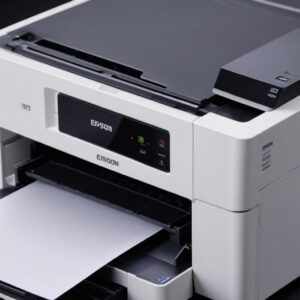
Siap-siap, printer kamu bakal ngebut lagi!
Langkah Awal Paling Penting: Siapkan Dulu Ini!
Sebelum kita terjun ke inti cara reset printer Epson L3210, pastikan kamu punya alat tempur ini:
- PC/Laptop Windows (kebanyakan software resetter cuma jalan di Windows).
- Kabel USB printer (pastikan terhubung dengan baik antara printer dan PC).
- Software Resetter Epson L3210 (cari yang khusus buat seri ini ya!).
- Koneksi internet (buat download software kalau belum punya).
Cara Reset Printer Epson L3210 Paling Kilat (Step-by-Step Anti Ribet)
Oke, siap? Ini dia langkah-langkah jitu yang bikin printer kamu langsung bisa nyetak lagi. Lupakan video YouTube cara reset printer Epson L3210 yang bikin bingung, ini lebih simpel!
- Matikan Printer: Pastikan printer Epson L3210 kamu dalam kondisi OFF. Cabut juga kabel powernya sebentar, lalu pasang lagi.
- Buka Software Resetter: Ekstrak file resetter yang udah kamu download (biasanya bentuk .zip atau .rar), lalu jalankan program “AdjProg” atau “Adjustment Program” sebagai Administrator (klik kanan > Run as administrator).
- Pilih Port dan Model Printer: Di jendela software, pilih “Particular adjustment mode”. Kemudian, di bagian “Model Name”, pilih “L3210”. Untuk “Port”, pilih “Auto selection” atau port USB tempat printer kamu terhubung (misal: USB001, USB002).
- Masuk ke Waste Ink Pad Counter: Cari dan pilih opsi “Waste Ink Pad Counter” (WIP) lalu klik “OK”. Ini adalah biang kerok printer minta di-reset.
- Cek dan Reset Counter: Di jendela WIP, kamu akan melihat “Main Pad Counter” dan “Platen Pad Counter”. Centang kedua kotak itu. Klik tombol “Check” untuk melihat berapa nilai counter-nya. Setelah itu, klik “Initialization” untuk me-reset nilai counter menjadi nol.
- Restart Printer: Setelah muncul pesan konfirmasi bahwa reset berhasil, matikan printer kamu lagi. Cabut kabel power dan USB sebentar, lalu pasang dan nyalakan lagi.
- Cek Hasilnya: Lihat apakah lampu indikator yang tadi kedip-kedip sudah normal kembali. Coba print test page. Kalau sudah bisa, selamat! Printer Epson L3210 kamu sudah kembali muda!
Kok Printerku Masih Ngadat? Jangan Panik, Ini Kemungkinan Masalahnya!
Sering banget kejadian, udah ngikutin YouTube cara reset printer Epson L3210 atau panduan lain tapi kok masih error? Tenang, ada beberapa hal yang mungkin jadi penyebabnya:
- Software Resetter Salah Versi: Pastikan software yang kamu pakai bener-bener buat Epson L3210. Beda seri, beda obatnya!
- Kabel USB Bermasalah: Coba ganti kabel USB atau pindahkan ke port USB lain di PC kamu.
- Driver Printer Belum Terinstal: Pastikan driver printer sudah terinstal dengan benar. Kadang, printer gak kedetek kalau drivernya belum terpasang sempurna.
- Antivirus/Firewall Memblokir: Beberapa antivirus atau firewall bisa menganggap software resetter sebagai ancaman. Coba nonaktifkan sementara saat proses reset.
- Rusak Hardware Lain: Kalau semua cara software udah dicoba dan masih bandel, kemungkinan ada kerusakan hardware lain di printer kamu.
Pentingnya Reset Printer Secara Mandiri: Hemat Waktu dan Uang!
Dengan paham cara reset printer Epson L3210 sendiri, kamu bisa hemat banget. Bayangin, gak perlu keluar duit buat jasa servis yang kadang mahal. Terus, gak perlu nungguin antrean atau ninggalin printer berhari-hari di toko. Semua bisa beres di rumah, sambil nyantai! Ini juga bentuk 
pengalaman yang berguna loh, biar kamu makin jago urus gadget.
Kapan Sih Waktunya Printer Epson L3210 Perlu Di-Reset?
Nah, biar gak bingung, biasanya printer Epson L3210 itu ngasih sinyal-sinyal tertentu kalau dia butuh di-reset. Kenali tanda-tandanya:
- Lampu indikator tinta dan kertas berkedip secara bergantian atau bersamaan.
- Pesan error “Service Required” atau “Ink Pad is at the end of its service life” muncul di layar komputer.
- Printer tidak mau mencetak sama sekali, seolah-olah mati suri.
Ini bukan berarti printer kamu rusak total ya, cuma butuh ‘ulang tahun’ aja alias di-reset counternya. Jangan keburu panik!
Tips Agar Printer Epson L3210 Tetap Awet dan Jarang Ngambek
Reset itu penting, tapi mencegah lebih baik daripada mengobati, kan? Ini beberapa tips biar printer Epson L3210 kamu tetap prima:
- Gunakan Tinta Asli atau Berkualitas: Tinta abal-abal bisa bikin head printer cepet mampet.
- Jangan Biarkan Terlalu Lama Nganggur: Sesekali cetak dokumen, biar tinta gak kering di head.
- Rutin Bersihkan Printer: Lap bagian luar, cek area kertas, biar gak ada debu atau kotoran yang nyangkut.
- Matikan Sesuai Prosedur: Jangan langsung cabut kabel listrik. Tekan tombol power sampai printer benar-benar mati sempurna.
- Hindari Mengisi Tinta Terlalu Penuh: Isi sesuai batas yang direkomendasikan biar gak luber.
Beda Reset dengan Membersihkan Head Printer: Jangan Salah Kaprah!
Sering banget nih orang salah paham. Reset printer itu beda jauh sama membersihkan head printer (head cleaning). Kalau reset itu untuk “mereset” counter pad tinta yang udah penuh. Ibaratnya, nge-nol-in ulang kilometer mobil. Nah, kalau membersihkan head printer itu untuk melancarkan saluran tinta yang mampet atau tersumbat, biar hasil cetakan bagus lagi. Keduanya penting, tapi fungsinya beda ya!
Di Mana Bisa Dapat Software Resetter Epson L3210 yang Aman?
Mencari software resetter memang tricky. Penting banget untuk download dari sumber yang terpercaya. Kamu bisa coba cari di forum-forum teknisi printer, atau situs-situs yang memang khusus menyediakan software maintenance printer. Hati-hati dengan situs yang minta data pribadi atau menawarkan crack yang mencurigakan. Selalu scan dengan antivirus setelah download untuk keamanan ya. Kalau ragu, lihat juga panduan di YouTube cara reset printer Epson L3210 yang nunjukin link download yang aman.
Cara Mengatasi Error Printer Epson L3210 Lainnya (Selain Reset)
Kadang printer error bukan cuma karena butuh reset. Ada beberapa error umum lain yang bisa kamu coba atasi:
- “Paper Jam” (Kertas Nyangkut): Matikan printer, buka covernya, lalu tarik kertas yang nyangkut perlahan sesuai arah alur kertas.
- “Tinta Habis”: Cek level tinta di tangki. Isi ulang sesuai warna yang kosong.
- “Driver Error”: Coba uninstall driver printer lama, lalu instal ulang driver terbaru dari situs resmi Epson.
- “Printer Offline”: Cek koneksi kabel USB. Pastikan printer terhubung dan nyala. Di PC, buka “Printers & Scanners”, pastikan printer tidak dalam mode “Use Printer Offline”.
FAQ (Frequently Asked Questions) Seputar Reset Printer Epson L3210
Berikut beberapa pertanyaan yang sering muncul seputar topik ini:
- Apakah reset printer Epson L3210 aman? Ya, proses reset dengan software yang benar itu aman dan memang direkomendasikan oleh teknisi jika counter pad sudah penuh.
- Bisakah saya reset printer tanpa komputer? Sayangnya, untuk model Epson L3210, kamu wajib pakai komputer dan software resetter. Tidak bisa secara manual dari tombol printer saja.
- Berapa lama proses reset printer Epson L3210? Prosesnya sangat cepat, biasanya hanya butuh 5-10 menit saja, tergantung kecepatan komputer dan seberapa cepat kamu mengikuti langkahnya.
- Apakah saya perlu ganti waste ink pad fisik setelah reset? Idealnya, iya. Waste ink pad adalah bantalan penyerap tinta buangan. Setelah di-reset, printernya bisa dipakai lagi, tapi bantalan fisiknya tetap penuh. Kalau gak diganti, lama-lama bisa meluber. Tapi banyak juga yang pakai cuma reset software aja tanpa ganti fisik, dan aman-aman aja (walau gak direkomendasikan jangka panjang).
- Kenapa software resetter saya tidak bisa dibuka? Coba matikan antivirus atau firewall sementara, lalu jalankan sebagai administrator. Pastikan juga file tidak corrupt saat diunduh.
- Apakah ada risiko jika salah melakukan reset? Risiko terbesarnya adalah software tidak berjalan atau printer tidak ter-reset. Sangat kecil kemungkinan merusak printer secara hardware jika hanya mengikuti langkah reset software yang benar.
Kesimpulan: Kini Kamu Punya Kekuatan Super Reset Printer!
Gimana? Ternyata YouTube cara reset printer Epson L3210 itu gak serumit yang dibayangkan, kan? Dengan panduan lengkap dan to the point ini, kamu sekarang punya skill baru yang super berguna. Gak perlu lagi bergantung ke orang lain atau pusing nyari video tutorial yang panjang. Praktikkan langkah-langkah di atas, dan printer Epson L3210 kamu bakal siap tempur lagi dalam sekejap. Ingat, perawatan rutin itu penting biar printer awet. Jangan lupa kunjungi shobi.id untuk tips teknologi lainnya ya! Sampai jumpa di tips berikutnya! 
Pokoknya, jangan takut buat nyoba. Ini ilmu praktis yang bisa bikin hidup kamu lebih mudah. Selamat mencoba dan semoga berhasil ya!